Showing posts with label Tips & Tech. Show all posts

Tidak Disarankan, "Nge-charge" Smartphone dari Laptop

0
Tidak Disarankan, "Nge-charge" Smartphone dari Laptop
Saat baterai ponsel hampir habis sementara laptop atau komputer berada di hadapan, sebagian pengguna tak akan pikir panjang untuk menancapkan kabel USB dan melakukan charging.

Tapi pikir-pikirlah lagi. Hal yang sederhana dan praktis tersebut ternyata bisa mengundang bahaya. Setidaknya itulah yang diungkapkan oleh firma keamanan Kaspersky Labs, seperti dirangkum KompasTekno dari IBTimes, Rabu (1/6/2016).

Menurut Kaspersky dalam sebuah laporan terbaru, smartphone yang tertancap ke laptop atau komputer ternyata rentan diintip oleh hacker. Hal ini berlaku baik untuk ponsel pintar berbasis sistem operasi Android maupun iOS, Windows atau Mac (untuk laptop).

Apa sebabnya? Kaspersky menemukan bahwa smartphone ternyata menyalurkan sejumlah besar informasi sensitif dalam proses “handshake” dengan laptop atau komputer, sebelum koneksi antar-dua perangkat bisa terjalin.

Informasi sensitif dimaksud mencakup keterangan-keterangan, seperti nama dan tipe perangkat, pabrikan, serial number, versi sistem informasi, firmware, file system, dan ID chip elektronik di dalamnya.

Nah, aneka keterangan penting inilah yang rentan dicuri oleh hacker melalui laptop atau komputer yang terhubung ke smartphone, untuk kemudian dipakai menyiapkan serangan cyber yang menyasar ponsel.

Hal ini terutama berlaku untuk ponsel yang disambungkan ke perangkat komputer atau laptop asing di tempat publik.

Eksperimen Kaspersky membuktikan bahwa PC manapun yang tersambung ke ponsel lewat kabel USB biasa mampu melakukan re-flash dan memasang root aplication, hanya dengan berbekal sejumlah AT-command khusus.

“Kalau Anda pengguna biasa, Anda bisa dilacak melalui ID perangkat. Ponsel Anda diam-diam bisa dijejali program jahat, seperti adware atau ransomware,” ujar peneliti Kaspersky Labs, Alexey Komarov, mengenai potensi bahaya yang ditimbulkan dalam hal ini.

Risikonya lebih gawat lagi kalau sang empunya smartphone merupakan tokoh penting, misalnya pemimpin di sebuah perusahaan.

“Anda bisa menjadi target serangan hacker profesional. Pelakunya pun tak harus punya skill tinggi karena semua informasi bisa ditemukan di internet,” tambah Komarov.

Apabila hacker sudah memperoleh keterangan-keterangan spesifik mengenai ponsel pengguna, serangan program jahat pun bisa disesuaikan lewat eksploit yang khusus dibuat untuk menyasar perangkat bersangkutan.

Selain laptop atau komputer, perangakat charger palsu di tempat publik yang tampaknya tak berbahaya pun bisa dipakai untuk menanam malware di smartphone. Jadi, hati-hatilah saat ingin mengisi baterai dengan charger atau komputer yang tidak dikenal.

Google Chrome Bisa Membuat Baterai Laptop Cepat Habis

0
Tak bisa dipungkiri Google Chrome merupakan browser yang paling banyak digunakan bersaing Mozilla Firefox. Bahkan sebagian netter menyebutnya browser sejuta umat. Mungkin juga Anda juga saat ini memakai Google Chrome untuk aktivitas internet Anda.
Google Chrome Bisa Membuat Baterai Laptop Cepat Habis
Namun belum yang tahu bahwa ternyata browser popular ini memiliki bug yang bisa membuat baterai laptop kamu cepat habis. Wah, lalu bug spserti apakah itu?
Bug ini berhubungan dengan system clock tick rate di Windows. Clock tick adalah teknologi di Windows yang membuat processor sleep untuk sejenak jika tidak diperlukan dan dibangunkan lagi dalam beberapa saat kemudian sesuai interval yang ditentukan. Tujuannya adalah untuk menghemat power yang dikonsumsi oleh komputer.
Nah..disinilah masalahnya bermula…
Normalnya dalam keadaan idle maka Windows akan memiliki clock tick rate sekitar 15.6ms. Di browser lainnya, jika browser dibuka maka interval clock tick rate akan naik menjadi setiap 10ms. Begitu browser digunakan untuk menjalankan video flash misalnya, maka clock tick rate naik lagi menjadi 1ms. Namun begitu video di stop maka clock tick rate akan kembali ke 10ms. Dan begitu browser di close maka akan kembali normal lagi ke 15.6ms.
Di Chrome tidaklah demikian….
Ketika Windows dalam keadaan idle dengan clock tick rate 15.6ms, membuka Chrome dan menjalankan video konten seperti video flash akan meningkatkan lock tick rate menjadi 1ms. Namun setelah video di pause, clock tick rate tidak turun dan tetap bertahan di 1ms. Bahkan ketika tab browser tersebut di close, clock tick rate tetap tidak turun dan masih berada di 1ms. Banyak pengguna bahkan melakukan uji coba dengan merestart PC dan membuka Google Chrome, hasilnya clock tick rate juga langsung naik ke titik 1ms meskipun tidak membuka halaman apapun!
Ini artinya Chrome membuat processor dibangunkan dari yang hanya 64 kali per detik menjadi 1000 kali per detik!
Untuk membuktikannya kamu bisa mendownload ClockRes disini Setelah itu jalankan clockres.exe melalui CMD untuk melihat besarnya clock tick rate di Windows kamu antara sebelum, sesudah, dan setelah menggunakan Google Chrome.
Google Chrome Bisa Membuat Baterai Laptop Cepat Habis
 
Dalam dokumentasi Microsoft disebutkan bahwa clock tick rate 1ms akan membuat konsumsi baterai menjadi lebih boros hingga 25 persen. Komputer bahkan akan terasa lebih berat karena CPU dipaksa untuk bekerja lebih keras. Dengan baterai yang lebih cepat habis dan CPU yang lebih harus bekerja keras tentu saja bisa kamu tebak apa efek jangka panjangnya bagi keawetan baterai dan laptop.[umstrieduatiga/winpoin]
Bug ini sebenarnya pertama kalinya ditemukan sekitar tahun 2008kembali diangkat di tahun 2012, dan hingga saat ini belum juga ada perbaikannya. Hingga saat ini bug clock tick rate ini masih tetap ada di Google Chrome dan belum juga teratasi. Kalau dihitung-hitung sejak pertama kalinya ditemukan pada September 2008 silam, maka sudah hampir 6 tahun lamanya belum ada solusi dan perbaikan apapun dari pihak Google.


Cara merawat Hardisk Internal maupun Eksternal

0
Cara Merawat Hardisk dan Menghindari Kerusakannya - Kali ini Lapkom akan share tentang Bagaimana sih cara merawat hardisk agar tetap awet dan kinerjanya tetap baik? Hardisk merupakan perangkat keras yang menyimpan data sekunder dan di dalamnya berisi piringan yang magnetis.
Cara merawat Hardisk Internal maupun Eksternal
 
Lalu bagaimana cara merawat hardisk yang baik dan benar? Data yang tersimpan di dalam Hardisk tidak akan hilang walaupun komputer kita mati (akan menyimpan otomatis). Hardisk saat ini sudah berkembang yaitu semakin tipis bentuk fisiknya dan memiliki daya tampung yang sangat besar.Hardisk kini juga tidak hanya dapat terpasang di dalam perangkat (internal) tetapi juga dapat dipasang di luar perangkat (eksternal) dengan menggunakan kabel USB ataupun FireWire. Nah sahabat Lapkom, sudah faham dengan pengertian hardis? lalu bagaimana tips perawatan hardisk kita? langsung simak tips-tips berikut : 
Berikut ini merupakan langkah-langkah merawat hardisk untuk laptop yang baik dan benar, baik itu hardisk internal maupun eksternal:
1. PILIH HARDISK SESUAI KEBUTUHAN
Memilih Hardisk yang sesuai dengan kebutuhan merupakan cara ampuh untuk mengatasi kerusakan yang terjadi. Jika kamu menggunakan Hard Disk untuk pekerjaan yang cukup berat atau yang berhubungan dengan IT saya sarankan untuk menggunakan HDD diatas kapasitas 500GB dengan kecepatan 7200 RPM. Namun jika sebaliknya kamu hanya menggunakan hardisk untuk kegiatan normal seperti browsing, hiburan, dan kegiatan ringan lainnya cukup menggunakan HDD dibawah 500GB dengan kecepatan 5400 RPM atau lebih.
2. JANGAN TERLALU SERING MENGINSTALL ULANG
JANGAN TERLALU SERING MENGINSTALL ULANG
Jangan bermain-main dengan install ulang. Proses install ulang sangat berhubungan dengan keawetan hardisk karena hardisk bekerja dengan sangat kerasa ketika proses install ulang berlangsung. Jadi janganlah terlalu sering melakukan install ulang jika memang tidak diperlukan.
3. GUNAKAN STABILIZER ATAU STAVOLT
Komputer yang terlalu sering mati mendadak karena putusnya listrik atau turunnya tegangan hanya akan memperpendek umur hardisk. Jika hardisk yang sedang melakukan proses menulis dan membaca data dipaksa untuk berhenti karena mati mendadak, maka piringan dalam hardisk bisa menjadi rusak. Tidak hanya itu, data-data kamu yang ada didalamnya juga bakal ikut terancam.
 
4. GUNAKAN LAPTOP DI MEJA
Selalu biasakan menggunakan laptop di meja atau obyek lain yang datar dan keras. Hal ini penting untuk menjaga kestabilan posisi laptop. Menggunakan laptop di atas pangkuan berpotensi memperpendek umur hardisk karena piringan yang berputar didalamnya menjadi tidak stabil akibat goncangan atau goyangan secara terus menerus.
 
 
5. GUNAKAN ANTIVIRUS
Antivirus mampu membuat hardisk kamu lebih sehat karena tidak sedikit virus yang memicu berbagai masalah di hardisk. Antivirus juga bisa melindungi kamu dari berbagai masalah yang hanya bisa diselesaikan dengan melakukan install ulang. Untuk itu pastikan kamu menggunakan antivirus yang up to date dan memiliki license resmi baik itu license gratis ataupun berbayar.
6. DEFRAG HARDISK
Seiring dengan penggunaan, data-data di hardisk akan mengalami fragmentasi dan membuat performa hardisk menurun. Untuk menghilangkan fragmen tersebut maka kamu perlu melakukan defrag ketika dibutuhkan. Kamu bisa melakukannya ketika fragmentasi sudah mencapai diatas 10%. Namun usahakan jangan terlalu sering melakukan defrag karena hal ini juga bisa mengurangi umur hardisk jika dilakukan secara berlebihan.
7. HAPUS DATA YANG TIDAK PERLU
Sebaiknya kamu secara rutin menghapus data yang tidak perlu dan menguninstall aplikasi yang sudah tidak digunakan. Hal ini penting untuk mengurangi penggunaan space di hardisk sehingga hardisk tidak bekerja terlalu keras.


Cara merawat hardisk untuk pc :
1. Jangan Menutup Rapat Lubang Casing, hardisk memerlukan udara yang dingin untuk menjaga suhunya agar tetap dingin, karna panas dapat merusak hardisk. jadi berikanlah celah angin-angin agar udara bisa masuk dan hardisk anda tetap terjaga suhunya.
2. Matikan Komputer dengan Benar, Nah mendengar kata itu sudah tidak asing lagi di telinga karena setiap selesai menggunakan komputer tentunya kita akan mematikan komputer kita. Nah mematikan komputer harus dengan prosedur yang benar yakni melalui menu shutdown di windows kita dan tunggu hingga mati untuk melepas tegangan listriknya. karena dengan prosedur yang salah akan menyerang hardisk kita yang tiba-tiba akan berhenti mendadak tanpa tegangan listrik. Jadi matikanlah komputer dengan cara yang benar.
3. Tarus CPU di tempat yang di aliri udara, Mesin juga membutuhkan suhu yang stabil, apabila panas juga akan mengganggu kesehatannya, Seperti manusia. jangan taruh CPU pada tempat yang lembab.
4. Lakukan pengecekan hardisk dengan defrag, Nah cara ini sangat efisien untuk menjahga kinerja si hardisk. Usahakan sahabat lapkom untuk defrag harisk untuk waktu berkala seperti seminggu sekali atau sebulan sekali.
5. Pastikan kipas tetap berputar. Jika di hardisk anda tidak ada kipanya anda bisa memasangnya sendiri agar hardisk tetap dingin. dan selalu periksa power supply yang mengaliri tegangan ke dalam hardisk anda.
Tips-tips tersebut sangat efisien untuk di lakukan karena sudah terbukti bagus untuk perawatan hardisk anda, dan itu saja yang bisa di share kali ini semoga bermanfaat. Terimakasih untuk kunjungannya dan jika sahabat Lapkom ada pertanyaan silahkan komentar di bawah. terimakasih.

Bahaya aksesoris Penting Pada Laptop

0
Bahaya aksesoris Penting Pada Laptop – Pasti jika kita membeli Laptop baru biasanya kita berfikiran untuk memberikan aksesoris yang dapat melindungi dan menjaga supaya laptop kita tetap keadaan baru/prima. Aksesoris yang penting pada laptop yang umum digunakan diantaranya:
  
1. LCD protector atau juga biasa disebut protektif film

LCD protector atau juga biasa disebut protektif film

Bentuknya menyerupai plastik stiker transparent yang ditempel di LCD Laptop untuk melindungi LCD Laptop dari goresan, karena LCD sangat rentan.

2. LCD Cleaner

LCD Cleaner adalah cairan pembersih serba guna yang biasanya digunakan membersihkan Laptop dari debu atau kotoran yang menempel. LCD Cleaner ini tidak hanya digunakan untuk membersihkan layar LCD, tapi juga bisa digunakan membersihkan casing Laptop kita. Biasanya pembelian LCD Cleaner dilengkapi lap dan juga terkadang dapat kuas halus.

3. Soft Case Laptop


Dalam bahasa indonesi diartikan kesing lunak / tas lentur, tas yang hanya untuk menaruh laptop saja. SoftCase memudahkan kita untuk membawa Laptop, tanpa susah susah mengendong tas (backpack) yang besar, atau menjinjing tas yang besar.

4. Keyboard Protector

Terbuat dari silikon yang elastis, lentur, antiair dan transparan. Fungsinya digunakan untuk menutup/melindungi keyboard dari debu, kotoran, atau benda-benda lain yang dapat masuk ke celah-celah keyboard yang dapat mengganggu kenyamanan menekan tombol keyboard dan bahkan dapat merusak keyboard.
5. Cooling Pad


Cooling Pad adalah kipas tambahan yang ditempatkan di bagian bawah Laptop yang mempunyai fungsi untuk membantu kipas internal Laptop dalam menjaga suhu Laptop agar tidak mengalami panas yang berlebihan.
Itulah 5 aksesoris yang mana menurut kebanyakan orang wajib membeli untuk Laptop kesayangannya. Namun siapa sangka dalam jangka singkat maupun panjang ternyata aksesoris penting tersebut bisa dibilang cukup berbahaya untuk Laptop kita

Penting: Jangan Asal-Asalan Install Ulang OS

0
Install ulang seringkali dijadikan jalan keluar untuk mengatasi masalah-masalah berat di komputer. Namun perlu saya ingatkan bahwa install ulang bukanlah jalan keluar terbaik yang bisa dilakukan, bahkan terlalu sering melakukan install ulang terkadang akan menjadi masalah rumit di kemudian hari. Berikut ini saya berikan beberapa konsekuensi yang mungkin akan kamu alami jika terlalu sering melakukan install ulang OS.

1. Ketergantungan
Terlalu sering melakukan install ulang bisa membuat kamu ketergantungan. Sedikit-sedikit install ulang, ada masalah sedikit langsung install ulang, kinerja PC/laptop terasa lemot sedikit langsung install ulang, dan seterusnya. Tentu saja hal ini tidak baik bagi PC/laptop kamu, khususnya bagi komponen penting seperti hardisk.
2. Memperpendek Umur Baterai
Proses instalasi OS pada laptop sebaiknya menggunakan charger hingga proses instalasi selesai. Menginstal OS dalam kondisi baterai dilepas adalah cara yang salah karena tegangan listrik yang masuk kurang stabil dan melakukan dalam kondisi baterai terpasang tanpa charger jika terlalu sering akan membuat umur baterai berkurang tanpa kamu sadari.
3. Resiko Kerusakan Hardware
Instalasi OS yang terlalu sering juga dapat menyebabkan meningkatnya resiko kerusakan hardware karena proses ini merupakan proses yang cukup berat.
4. Resiko Kehilangan Data
Setiap proses install ulang membawa resiko kehilangan data, terutama jika tidak dilakukan dengan benar. Proses format saat install ulang jika terlalu sering dilakukan juga berpotensi membuat hardisk lebih cepat bermasalah hingga data-data didalamnya bisa terancam.
Untuk itu kamu perlu berhati-hati dan selektif dalam melakukan install ulang. Berikut ini adalah tips yang bisa kamu lakukan sebelum memutuskan untuk melakukan install ulang:

Tips 1: Ketahui masalah yang dihadapi dan cari jalan keluarnya, entah itu masalah yang ditimbulkan oleh virus, human error, atau permasalahan sistem. Sebaiknya kamu berusaha menyelesaikannya terlebih dahulu sebelum memutuskan untuk melakukan install ulang.
Tips 2: Gunakan System Restore jika semua masalah sulit diatasi. System Restore merupakan tool ampuh yang bisa kamu gunaka untuk mengembalikan OS menjadi seperti sebelum terjadinya masalah.
Tips 3: Ketahui spesifikasi software yang nantinya akan digunakan. Dari sekian pengalaman saya, banyak orang yang tidak mengetahui bahwa software yang nantinya mereka butuhkan ternyata tidak mendukung OS yang dia install. Akhirnya software tersebut tidak bisa digunakan dan mereka terpaksa melakukan install ulang lagi.
Tips 4: Ketahui spesifikasi Hardware yang  dimiliki. Ini bertujuan untuk menghindari hal-hal yang tidak diinginkan saat melakukan proses install ulang OS. Jadi jika hardware yang kamu gunakan tidak mensupport OS yang ingin kamu install, sebaiknya tidak perlu nekat untuk melanjutkan proses install ulang tersebut daripada terjadi masalah dan akhirnya terpaska harus melakukan install ulang lagi.
Jadi bisa diambil kesimpulan bahwa install ulang OS hanya diperlukan jika suatu masalah yang dihadapi sudah benar-benar tidak bisa diatasi sama sekali, baik itu berupa virus, human error, maupun sistem error. Jika masalah tersebut masih bisa diselesaikan tanpa install ulang, kenapa juga harus melakukan install ulang..??

Cara Terbaru Mengganti Password Email Gmail dengan cepat

0
Ada berbagai macam jenis layanan surat elektronik atau email, selain Yahoo mail yang paling populer dan banyak di gunakan adalah GMAIL. Gmail merupakan layanan email dari google, dengan satu email gmail google anda bisa mengakses berbagai fasilitas layanan yang disediakan oleh GOOGLE. Seperti G+, Youtube, Google Maps, Google Play Store, Google Drive dan lain sebagainya. Oleh karena itu menjaga keamanan akun google sangat disarankan, agar terhindar dari penyalahgunaan oleh pihak lain. Maka secara berkala kita harus merubah password email gmail
Cara Terbaru Mengganti Password Email Gmail dengan cepat

Bagaimana cara mengganti password email gmail ?

Perlu dicatat pada saat mau ganti kata sandi email gmail bahwa password yang sudah pernah digunakan sudah tidak akan bisa digunakan lagi. Jadi sebaiknya anda selalu mencatat password yang terakhir digunakan. Password atau kata sandi yang dipilih juga sebaiknya yang aman. Adapun kriteria dari sandi yang aman itu sendiri antara lain:
  1. Jumlah karakter yang semakin banyak akan semakin bagus
  2. Jika bisa merupakan perpaduan angka dan abjad
  3. Abjad sebaiknya terdiri atas huruf kecil dan huruf kapital

Cara ganti password email di gmail

Proses ini hanya membutuhkan 3 langkah jadi tidak perlu khawatir anda bingung atau tidak dapat melakukannya, dan berikut panduan lengkapnya :
  • Langkah pertama Log in terlebih dahulu ke akun gmail anda.
  • Buka halaman ini : https://accounts.google.com/EditPasswd.
  • Kemudian pada kolom New password dan Repeat new password isi dengan yang baru (harus sama) dan yang terakhir pilih Change Password

Cara Terbaru Mengganti Password Email Gmail dengan cepat Mengubah Sandi Email Gmail atau Akun Google dari HP Android

  • Pertama-tama masuk melalui halaman ini https://myaccount.google.com/
  • Selanjutnya scroll kebawah dan lihat bagian “Masuk & keamanan“, pilih Masuk ke Google.
  • Kemudian Pilih Sandi.
  • Masukkan informasi sandi baru, lalu pilih Ubah Sandi.
Sangat mudah bukan hanya dalam beberapa langkah maka anda sudah dapat mengganti password gmail dengan cepat.  

5 masalah windows 10 dan solusinya

0
5 masalah windows 10 dan solusinya
Masalah Yang Sering Terjadi Pada Windows 10 dan Solusinya | Seperti biasa ketika ada system operati terbaru, maka akan ada masalah terbaru. Begitu juga yang dibawa oleh windows 10, sebgai system operasi terbaru dari microsoft ini membawa masalah-masalah baru. Namun tenang saja, karena dari masalah-masalah tersebut sudah ada solusinya, sehingga wiindows 10 anda akan tetap berjalan secara normal.

Jadi bagi anda yang memutuskan untuk migrasi dari windows 7 atau windows lebih rendah ke windows 10, tidak perlu kahawati berlebihan dengan masalah-masalah tersebut. Masalah apa saja yang ada pada windows 10 dan apa solusinya? Silakan baca artikel ini sampai tuntas.

Masalah Daya Tahan Baterai

Masalah Daya Tahan Baterai
Ada versi baru dari sistem operasi, berarti ada masalah pada daya tahan baterai. Memang sih tidak selalu, namun permasalahan ini sering menjadi hal yang terus muncul ketika sebuah OS yang baru muncul. Windows 10 juga mendapatkan beberapa protes dari pengguna karena telah menguras baterai laptop dengan sangat cepat. Tapi apakah benar gara-gara Windows 10?

Memang beberapa Driver lama yang dipasang pada Windows 10 belum sepenuhnya sesuai, sehingga tidak optimal dalam memanfaatkan hardware yang ada. Maka dari itu, jangan lupa untuk selalu cek Driver dan Firmware secara berkala ya, sehingga anda bisa meng-update-nya ke versi terbaru. Selain itu, fitur automatic update yang tersedia di Windows 10 tidak bisa dimatikan, sehingga Ia akan membuat daya akan terkuras lebih banyak.

Masalah Aplikasi Default

Aplikasi default yaitu aplikasi yang secara otomatis akan membuka sebuah file yang kita buka dari windows explorer. Nah pada windows 10, aplikasi default semuanya dilakukan oleh aplikasi bawaan windows. Sehingga ada kemungkinan ketika anda membuka file yang aplikasinya tidak ada pada windows akan sedikit mengalami masalah.

Solusinya silakan anda masuk ke System > Default apps. Cara lainnya yang tidak kalah gampang adalah klik kanan pada file yang ingin dibuka, pilih Open with, dan pilih Choose another app. Ceklis pilihan Always use this app ketika kamu sudah memilih aplikasi yang diinginkan.

Aplikasi tidak kompatibel dan tidak bisa dibuka

Ini juga merupakan masalah klasik yang terjadi jika anda menggunakan sistem operasi terbaru, yaitu ada beberapa bahkan banyak aplikasi yang tidak bisa berjalan. Misal selama ini anda menggunakan aplikasi versi windows XP, maka pada windows 10 tidak akan bisa berjalan.

Solusi dari masalah ini anda bisa menggunakan Compatibility mode yang sudah tersedia dari zaman Windows XP, namun semakin disempurnakan pada Windows 10. Caranya juga gampang, silakan anda klik kanan pada aplikasi yang diinginkan, pilih Properties dan buka tab Compatibility. Pilih sistem opeasi yang anda inginkan (sesuai dengan versi aplikasi anda). Meskipun tidak selalu berhasil, tapi patut untuk anda coba. Selain dengan cara tersebut, anda juga bisa menggunakan cara Run As Administrator. Klik kanan pada aplikasi anda, kemudian klik Run As Administrator.

Masalah Pada Touchpad

Masalah Pada Touchpad
Beberapa merk laptop mengalami permasalahan kompatibilitas antara touchpad dengan Windows 10. Dari yang seharusnya touchpad dapat berjalan dengan mulus, akan tetapi muncul problem pada kalibrasi yang menyebabkan gerakan yang anda inginkan tidak sesuai dengan kursor yang ada di laptop. Solusinya? Tidak ada yang bisa kita lakukan selain menunggu patch dari Windows dan produsen laptop.

Reboot Loop (restart berulang-ulang) Setelah Update

Ini dia permasalahan paling populer dari Windows 10. Beberapa pengguna mengalami reboot yang tak kunjung selesai dan berulang-ulang setelah melakukan update. Parahnya lagi fitur auto update pada windows 10 tidak bisa dimatikan. Sehingga mau tidak mau, ketika windows 10 terhubung ke internet akan otomatis mengupdate dirinya sendiri. Sehingga masalah reboot loop ini kemungkinan besar akan terjadi.

Solusi dari masalah ini silakan anda baca di forum microsoft sendiri, di sini ada yang pengguna windows 10 yang sudah tahu cara mengatasi masalah ini dan mmpostingnya. Problem yang sangat mengganggu ini untung saja dapat teratasi melalui salah satu pengguna Windows yang memposting solusinya di forum resmi Microsoft. Silakan anda baca  pada link berikut.

Nah itulah 5 masalah windows 10 dan solusinya, semoga bisa membantu bagi anda yang saat ini sudah menjajal windows 10 tapi mendapatkan masalah-masalah di atas

Cara Cek Kesehatan Hardisk Cepat dan Akurat

0
Bahasan kali ini adalah tentang Cara cek harddisk menggunakan program harddisk sentinel. Program ini sudah lama ada dan banyak digunakan untuk mendeteksi harddisk secara cepat dan akurat. Ok mari kita simak bersama.
Mungkin diantara anda pernah mengalami windows rusak, kemudian windows anda install ulang lagi dari awal dan kelihatan windows berjalan dengan normal tanpa masalah. Akan tetapi setelah sekitar 1 minggu atau bahkan kurang, windows anda rusak lagi, padahal baru di install. Jika anda menemui hal ini, kemungkinan kerusakan adalah di harddisk yang sudah berkurang kondisi fisiknya. Ciri–ciri lainnya adalah windows berjalan lambat bahkan sangat lambat, walaupun spesifikasi mainboard, processor dan ram cukup memadai.
Sebelumnya, saya pernah membuat artikel mengenai cara memperbaiki hardisk bad sector menggunakan fasilitas yang disediakan oleh Windows yaitu Check Disk (Chkdsk). Nah, selain menggunakan fasilitas yang telah disediakan oleh Windows, saya pun menggunakan 2 software lainnya untuk memperbaiki bad sector dengan menggunakan Hard Disk Sentinel dan HDD Regenerator.

Kali ini saya akan membahas, salah satu software yang saya gunakan yaitu Hard Disk Sentinel. Hard Disk Sentinel merupakan salah satu software untuk memonitor dan memperbaiki hardisk yang rusak. Software ini dapat menampilkan status kesehatan hardisk, mulai dari suhu, performa hardisk, informasi hardisk, dan lain-lain.
Semakin lama hardisk digunakan, biasanya kesehatan hardisk pun ikut menurun. Nah, Hard Disk Sentinel menggunakan teknologi monitoring S.M.A.R.T. (Self-Monitoring, Analysis and Reporting Technology) untuk memprediksi kerusakan-kerusakan yang terdapat pada harddisk. Berikut beberapa screenshoot harddisk sentinel :
Cara Cek Kesehatan Hardisk Cepat dan Akurat

Software ini akan menampilkan status kesehatan harddisk yang terpasang di komputer. Ada beberapa warna yang ditampilkan sesuai dengan kesehatan harddisk :
Warna Hijau : Menunjukan kondisi nya bagus
Warna Kuning : Menjukan kondisi nya kurang bagus
Warna Merah : Menunjukan ada kerusakan

Apabila ada indikator yang menunjukan warna kuning atau merah, kita tinggal memperbaiki nya dengan cara :
1. Masuk ke menu S.M.A.R.T
2. Setelah itu cari yang berwarna merah dan kuning
3. Lalu atur value (nilai) pada atribut yang mengalami kerusakan sesuai dengan nilai data yang ditampilkan

Kita pun bisa melakukan pengecekan hardisk sendiri, melalui fasilitas surface test. Caranya :
1. Klik menu Disk
2. Pilih Surface Test

Hard Disk Sentinel.
Ada lima pilihan tipe tes, silahkan anda pilih sesuai dengan kebutuhan anda. Dan jangan lupa perhatikan pula petunjuknya sebelum memulai tes (seperti pada kolom yang berwarna merah). Karena ada beberapa tipe tes yang membuat data di harddisk kita semua nya akan dihapus. Saya sarankan untuk menggunakan tipe Read Test. Setelah itu klik Start Test dan pengecekan pun akan segera dimulai. Dan ketika pengecekan sedang berlangsung, saya sarankan jangan membuka banyak program karena akan memperlambat proses pengecekan harddisk.

PERBEDAAN INTEL ATOM, PENTIUM , DUAL CORE, CORE 2 DUO, MULTI CORE, i3, i5, i7

0
PERBEDAAN INTEL ATOM, PENTIUM , DUAL CORE, CORE 2 DUO, MULTI CORE, i3, i5, i7
Pada kesempatan kali ni penulis mau share sedikit pengetahuan, selama ini teman-teman memiliki perangkat komputer atau laptop dengan spesifikasi procesor beragam, langsung saja tidak berlama-lama berikut sedikit deskripsinya:
  1. Intel Atom
    Yaitu prosesor ultra low power baru dari Intel dengan kode produksi Diamondville, merupakan prosesor paling hemat energi saat ini untuk PC desktop, prosesor ini hanya membutuhkan daya sebesar 1 – 2,5 Watt atau hanya sekitar 3% dari daya yang dibutuhkan oleh Prosesor Intel Core 2 Duo (65 Watt), namun dapat memberikan kemampuan desktop PC X86 seutuhnya, untuk menggenjot fungsi multimedia. Intel Atom dilengkapi dengan dukungan Streaming SIMD Extensions 3 (SSE3). Prosesor Intel atom diproduksi dengan teknolgi 45nm, dengan 47juta transistor didalamnya dan ukuran fisik kurang dari 26mm persegi, merupakan prosesor Intel terkecil saat ini.
  2. Pentium D
    adalah prosesor dual core pertama dari intel yang berbasis arsitektur NetBurst yang sama dengan pentium 4, atau bisa dibilang ‘legacy’ atau peninggalan. Kinerja dari pentium D ini hampir 2x lipat dari pentium 4 dengan clock speed yang sama, fisik dari pentium D, soket LGA775. Teknologi ini menggunakan 2 chip processor dalam satu die, tetapi penggunaan processor kedua masih kurang maksimal. Pentium D mempunyai daya paling besar, tetapi toleransi suhu yang paling tinggi (sekitar 67 derajat celcius) karena teknologi Pentium D memiliki panas yang cukup tinggi. kerugian paling besar lagi, chip ke-2 dari processor ini tidak memiliki pengecekan panas bagi inti ke-2, sehingga, bila chip ke-2 kepanasan, kita tidak akan pernah tahu
  3. Dual Core
    Pentium Dual Core adalah generasi pertama dari processor intel dengan arsitektur Core, karena intel telah meninggalkan arsitektur Pentium. Prosesor ini kinerjanya masih dibawah Core 2 Duo karena kecepatan FSB yang diturunkan dan juga L2 Cache yang dipotong. Model ini dapat memaksimalkan penggunaan core ke dua dari processor, dan sudah mempunyai pengecekan panas bagi inti processor ke-2, difabrikasi dengan ukuran chip pada die 90nm- 65nm.
  4. Core 2 Duo
    Intel Core 2 Duo merupakan bagian keluarga mikroprossesor dari Intel dan merupakan generasi kedua dari arsitektur Core. memiliki kecepatan latency yang lebih kecil (membuatnya lebih cepat dibanding pendahulunya) dan memiliki memori cache yang dipasang per core, tetapi terhubung satu sama lain (secara paralel). Diproduksi dengan fabrikasi 65 nm. Sehingga ada versi yang memiliki 4 core didalamnya (quad core). Dengan 6 MB L2 cache dan 1333 MHz front side bus, kinerja prosesor meningkat hingga 40 persen dan efisiensi daya meningkat hingga 40 persen dibandingkan prosessor Intel generasi sebelumnya.
  5. Quad Qore
    Quad Core merupakan prosessor berinti 4, memiliki kecepatan yang super tinggi, tetapi memerlukan energi yang besar (baterai)… prosessor ini masih baru dan belum banyak ditemui di pasaran…
    untuk Quad core… prosessor 600mhz saja sudah cepat dan sudah mumpuni buat membuka game NFS Carbon
    intinya, prosesor ini mempunyai kecepatan 4x lipat dan mahal tentunya kalo Core 2 Quad tuh
    intel core 2 quad dan core 2 duo adalah sama sama satu arsitektur yaitu arsitektur yang dinamakan ‘intel core’ kalau untuk core type i (core i3,i5,i7) kita sering mendengar istilah sandy bridge, nah sandy bridge adalah sebuah arsitektur yang di gunakan dalam sebuah processor intel core type i, begitu juga dengan c2duo,c2quad yang memakai arsitektur ‘intel core’ arsitektur disini adalah tekhnologi dari processor tersebut, setiap 2 tahun sekali intel memperbaharui arsitektur processornya, perbedaan core 2 duo dan core 2 quad hanya dari jenis core,kalau quad memakai 4 core sedangkan core 2 duo memakai 2 core di tambah juga core 2 quad juga lebih cepaj ini terlihat dari fsbnya (c2q sampai 1333mhz sedangkan c2duo cuma sampai 1066 mhz) kalau anda bingung anda bisa menggambarkan antara motor honda supra fit dengan honda supra fit 125 cc, bayangkan fit biasa itu c2duo sedangkan yg 125 cc itu c2quad, keduanya sama sama motor supra fit series bedanya yang 125 cc, memakai cc yang besar dan mesin yang lebih handal untuk menghandle cc yang lebih besar
  6. Core i3
    Meski tidak dilengkapi Turbo boost, performa Core i3 tetap memikat. Hyper-threading membuat kemampuannya dapat dipakai secara maksimal. VGA-nya pun sudah lebih dapat diandalkan dibandingkan VGA onboard terdahulu. Jika dana Anda terbatas namun menginginkan performa dari arsitektur terbaik Intel, Core i3 adalah pilihan yang jauh lebih unggul dibandingkan Core2 Duo.
  7. Core i5
    Notebook dengan prosesor ini memang memiliki 2 inti prosesor (dual core). Akan tetapi, tersedianya Hyper-threading membuatnya tampil seakan memiliki 4 inti prosesor. Turbo boost menjadi andalannya dalam hal performa. Sementara itu, VGA terintegrasinya sudah mencukupi untuk pemutaran film HD 1080p, bahkan film Blu-Ray. Jika perlu, beberapa game 3D ringan pun bisa dimainkannya. Jika Anda menginginkan performa tinggi dengan mobilitas baik, Core i5 adalah pilihan yang baik. Harganya pun tidak mencekik.
  8. Core i7
    Prosesor ini adalah Arrandale (2 inti prosesor) dengan performa terbaik. Teknologi 32 nm membuatnya bekerja dengan suhu relative rendah. Kecepatan tinggi, Hyper-threading, dan Turbo boost membuatnya memiliki performa tinggi. Apabila dipadu dengan VGA tambahan, notebook berbasis Core i7 M akan menjadi pilihan yang sangat baik bagi pencinta performa tinggi. Kemampuannya bahkan dapat bersaing dengan Core i7 QM. Tentu saja, dengan harga yang relatif lebih terjangkau.
  9. Core i7 QM
    Prosesor notebook Core i7 QM memiliki kemampuan tertinggi. Tidak ada VGA di dalam prosesor ini, tapi 4 inti prosesor (quad core), kecepatan tinggi, dan Turbo boost adalah andalan utamanya. Prosesor dengan 4 core dan hyper-threading ini akan dideteksi Windows seakan memiliki 8 inti prosesor! Jika Anda membutuhkan performa notebook tertinggi yang bahkan mampu bersaing dengan desktop, ini adalah pilihannya. Umumnya, notebook dengan Core i7 akan memiliki VGA khusus. Jadi, gamer, pengguna aplikasi grafis (Adobe Photoshop, 3ds Max), dan pencinta performa tinggi akan menyukainya. Tentu saja, ada harga yang harus dibayar untuk performa yang tinggi ini.
Nah itulah penjelasan kecil dari semua prosesor yang sekarang beterbaran pada umumnya, semoga bisa menambah pengetahuan kita semua. Terima kasih
Sumber: kaskus

Laptop Terbaik Untuk Desain Grafis Terbaru 2016

0
Laptop Terbaik Untuk Desain Grafis Terbaru 2016
Era saat ini adalah era teknologi dimana setiap orang harus mengikuti perkembangan zaman agar tidak menjadi kaku ataupun buta teknologi. Banyak hal yang berubah karena perkembangan teknologi seperti cara bekerja, tentang apa yang dikerjakan dan masih banyak lagi. Perkembangan zaman juga meliputi hal profesi, pekerjaan yang dulu bukan disebut profesi kini menjadi sebuah profesi yang bisa di bilang menjadi sesuatu yang sangat berpengaruh dalam jalan-nya perusahaan. Contohnya para desain grafis.
Seorang desain grafis di tuntut ganteng dan juga dapat membuat karya yang mudah di mengerti oleh konsumen dalam siklus perusahaan ataupun banyak contoh dalam hal lainnya.  Perkembangan dunia desain juga mulai menjamah dunia pendidikan. Hal ini bertujuan agar penyampaian materi oleh guru kepada murid menjadi lebih mengasikan dan tidak membosankan.

Untuk mendukung seorang desainer melakukan tuntutan tersebut, meskipun sulit untuk bagian tuntutan harus ganteng namun dalam hal membuat karya harus ada perangkat memadai yang sesuai dengan kebutuhan desain. Kali ini arenalaptop.com dengan gaya bicara yang sok professor dalam artikel ini akan sedikit mereview deretan 5 laptop yang kami rekomendasikan untuk dunia desain, animasi ataupun gaming. Berikut adalah spesifikasi yang harus Anda semua perhatikan :

Processor

Processor kita ibaratkan sebuah otak manusia. Jadi processor yang menjadi dasar dan juga inti baik atau tidaknya performa sebuah laptop. Dalam hal desain dibutuhkan performa yang lebih baik dari pada penggunaan laptop/computer workstation. Dalam pemilihan processor yang harus di perhatikan adalah clock speed dalam satuan GHz, jumlah inti otak (core), system hyper threading dan juga besar cache. Kami sarankan untuk menggunakan processor dengan spesifikasi minimal ataupun di atas core i3 untuk Intel, untuk AMD Anda dapat menggunakan yang setara atau lebih.

RAM

RAM berguna untuk menyimpan data sementara untuk setiap tindakan yang di perintahkan terhadap laptop. Jadi, semakin besar kapasitas RAM nya semakin cepat pula kinerja laptopnya. Karena bukan hanya kamu yang butuh kepastian, sebuah ide pun butuh kepastian kapan ia harus di curahkan kedalam sebuah karya. Jadi perhatikan pemilihan RAM yang tepat agar si ide tidak merasa digantung begitu saja karena performa laptop yang lambat. Pilih lah spesifikasi RAM minimal 2 gb atau lebih untuk kinerja laptop yang baik dalam hal desain.

VGA

Perangkat ini pun tak kalah penting. VGA berperan sebagai penambah performa tampilan visual sebuah laptop. Untuk  VGA usahakan memilih VGA dengan spesifikasi di atas 1 GB dan pilihlah VGA yang tidak hanya on board karena VGA on board bekerja dengan cara di bagi 2 dengan RAM. Selain dapat memperlambat kinerja juga dapat menurunkan performa tampilan visual. Saran kami gunakan laptop dengan spek VGA Nvdia atau ATI Radeon.
Nah berikut adalah deretan 5 laptop yang recommended untuk desain grafis :

 1. Apple MacBook Pro MD213

Laptop Apple Macbook Pro MD213
Macbook sejak dulu memang selalu jadi acuan untuk laptop desain grafis dan model terbarunya pun masuk dalam jajaran laptop desain grafis terbaik. Macbook pro hadir membawa layar tajam Retina Display dengan resolusi 2880×1800. Kerapatan pixel tinggi membuat tampilan dilayar lebih jelas. Untuk mendukung layar tajamnya, kartu grafis Nvidia GeForce GT650M dengan memori 1GB GDDR5 sudah terpasang didalam laptop Apple ini.
Kartu grafis canggih ini bisa menjalankan dua layar tambahan yang masing-masing memiliki resolusi hingga 2560×1800. Laptop ini juga didorong oleh prosesor Intel Core i5 2.5GHz dan RAM 8GB 1600MHz DDRL3. Tidak lagi menggunakan hard disk, MacBook Pro kini menggunakan media penyimpanan flash sebesar 512 GB yang super cepat. Harga Macbook ini sekitar RP 20.350.000 . Harganya memang terbilang mahal, tapi siapa yang akan protes terhadap harga laptop produkan Apple ini? Apple selalu memiliki daya tarik lebih dari produk lain.

2. SAMSUNG NP355V4-SO31D

SAMSUNG NP355V4-SO31D
Samsung merupakan merk dengan laptop yang bisa dikatakan cukup unggul di pasarnya. Dibalik itu semua juga tak lepas dari banyaknya peminat desain grafis yang menggunakan produk Samsung sebagai laptop kerjanya. SAMSUNG NP355V4-SO31D ini menggunakan processor AMD A6 4400M dengan clock speed 2.7Ghz, RAM 2GB dan juga menggunakan VGA AMD Radeon 7520G. Dilihat dari spesifikasi dasar, laptop ini cukup mumpuni untuk menjalankan fungsi multimedianya terkhusus desain grafis.
Selain itu beberapa spek tambahan yang di berikan laptop Samsung ini kepada pengguna adalah Wifi, Bluetooth, DVDRW, dan Camera. Untuk fungsi multimedia perangkat tersebut memang terkadang dibutuhkan meskipun bukan sebagai fungsi utama. Harga laptop ini berkisar RP. 5.160.000. Harga yang terbilang ekonomis dan memiliki segment pasar menengah ke bawah.

3. ASUS A43SV-VX072D

ASUS A43SV-VX072D
Seorang designer terkadang memiliki keluhan terhadap laptop yang digunakan tentang kualitas layar ataupun resolusi yang diberikan. Resolusi tinggi sangat dibutuhkan bagi mereka para pelaku desain. ASUS A43SV-VX072D ini dapat dijadikan sebagai referensi ataupun jawaban untuk masalah ini. ASUS dalam seri ini menyajikan Layar 14” HD color Shine dimana memiliki resolusi yang baik.
Dengan harga kisaran RP. 5.891.000 , laptop ini memiliki spesifikasi processo Intel core i3 dengan speed clock 2.1Ghz, RAM 2GB DDR3, HDD 500GB dan juga VGA Nvidia Geforce GT 540 sebesar 1GB. Dan juga di lengkapi dengan Bluetooth dan card reader.

4. Lenovo Ideapad G400s-6485

Lenovo Ideapad G400s-6485
Berikutnya adalah Lenovo Idepad G400s-6485 dimana dengan harga yang lebih murah dari pada beberapa merk laptop dengan spesifikasi dibawahnya yaitu kisaran RP. 5.375.000 , laptop ini memiliki spesifikasi yang lebih baik yaitu processor  Intel Core i5-3230M, RAM 4GB DDR3, dan juga VGA Nvidia Geforce GT720 sebesar 2GB. Spesifikasi tersebut merupakan spesifikasi dasar yang lebih dari cukup ketika hanya digunakan sebagai fungsi desain non video. Untuk multimedia basis video laptop ini juga bisa dibilang sudah memenuhi kebutuhan meskipun tidak seunggu beberapa laptop diatasnya.

5. HP Pavilion 17

HP Pavilion 17
Produsen laptop HP  juga memiliki beberapa produk laptop yang ditawarkan kepada para user seperti Anda. Arenalaptop.com akan mereview sedikit tentang HP Pavilion 17. Laptop ini menggunakan processor AMD DualCore A8 5350M-2.9Ghz Turbo 3.5 Ghz. RAM 4GB, HDD 640GB, DVD/RW, VGA AMD HD 8450G. Laptop ini unggul pada layarnya yang menggunakan 17.3” LED. Spesifikasi yang dimiliki laptop ini cukup memenuhi kebutuhan user desain grafis pada umumnya. Harga laptop ini RP. 5.750.000.

Tips Membeli Laptop Bekas Agar Tidak Tertipu

0
Tips Membeli Laptop Bekas Agar Tidak Tertipu
Beberapa tips membeli laptop bekas / second berkualitas dan standart pengecekannya. Jadi gini ceritanya, ane tadi dapet curhatan dari temen sob, beberapa hari yang lalu temen ane ini beli laptop bekas, tetapi setelah pemakaian beberapa hari, laptop harus masuk bengkel, dan beberapa komponenya minta ganti. Kasus kaya gini bukannya bikin kita untung karena bisa dapet laptop dengan harga murah, tapi malah bikin buntung karena kita harus keluar uang lagi buat biaya servis dan penggantian komponen yang rusak. Nah mugkin banyak juga nih sob kalian yang berencana membeli laptop bekas untuk digunakan kebutuhan sehari – hari kita nantinya. Supaya ga buntung kaya temen ane tadi, dan pastinya bisa dapetin laptop yang bagus, ane mau share beberapa tips nih sob, gausah lama – lama lagi langsung aja kita babat habis ulasannya.

Tips Membeli Laptop Bekas Yang Bagus

1. Periksa Bagian Fisik

Menurut ane tampilan fisik dari laptop adalah salah satu point penting yang bisa jadi acuan kita dalam menentukan laptop bekas mana yang akan kita beli. Kenapa begitu ? karena hal yang paling terlihat jelas saat membeli laptop bekas adalah ada pada bagian fisiknya, kondisi fisik yang masih bagus menandakan pemilik sebelumnya dapat merawat laptop tersebut dengan baik sob. Tapi belum tentu kalau luarannya bagus bagian dalamnya juga menjanjikan, tapi setidaknya sudah mendapatkan kesan baik dimata kita. Bandingkan dengan laptop yang luarannya sudah amburadul, jangankan untuk mengecek performa dan kondisinya, melihatnya saja kita udah ga pingin dulu.

2. Cek Garansi

Laptop bekas yang masih mempunyai masa garansi entah itu garansi toko maupun garansi distributor resmi patut mendapatkan point lebih untuk kita beli. Karena apa? karena garansi yang masih berlaku akan mempermudah dan pastinya menguntungkan bagi kita juga kalau – kalau di kemudian hari kita mendapati masalah maupun kerusakan pada laptop yang kita beli.

3. Cek Fungsi dan Performa

Selanjutnya nih yang juga waijib kita perhatikan adalah mengecek fungsi – fungsi dari komponen – komponen ataupun peripheral dari laptop bekas yang akan kita beli. Misalnya kita cek pada bagian port USB apakah semua port masih berfungsi, kemudian cek juga DVD – ROM, keyboard, webcam, dan juga kondisi dari speakernya. 

4. Pastikan Baterai dan Charger Dalam Kondisi Baik

Salah satu keluhan yang sering ane denger dari temen – temen sehabis membeli laptop bekas adalah pada kinerja baterainya. Biasanya penggunaan laptop yang tidak baik, dapat menimbulkan efek samping pada baterai yaitu menurunnya kemampuan menyimpan daya dari baterai itu sendiri. Cukup susah memang memastikan apakah baterai laptop masih dalam keadaan baik atau tidak. Salah satu cara yang bisa digunai nih sob, lihat indikator baterai terlebih dahulu pada level berapa, kemudian coba kita gunakan laptop untuk membuka banyak aplikasi yang cukup berat sekitar 5 – 10 menit dan lihat apakah baterai mengalami penurunan yang normal atau justru mengalami penurunan yang extereme. Kalau baterai mengalami penurunan yang extreme perhitungkan lagi untuk membelinya. Charger juga harus dalam kondisi baik sob, pastikan tidak ada kabel yang mengelupas atau charger sering hidup mati saat digunakan.

5. Periksa Layar LCD

Hal ini menjadi penting karena harga LCD sebuah laptop cukup mahal sob, lebih baik kita pastikan kondisinya baik terlebih dahulu sebelum membelinya, dan pastikan juga tidak ada dot pixel pada layar LCD laptop tersebut. Cara mudahnya dengan mengganti wallpaper dengan warna hitam polos kemudian perhatikan adakah selain warna hitam disana, kemudian ganti lagi dengan warna putih polos, dan pastikan lagi kondisinya baik.

6. Cek Harga Pasar

Jadilah pembeli yang bijak, kita harus tahu dulu kira – kira harga pasaran jenis laptop yang akan kita beli itu berapa. Agar kita juga bisa mendapatkan harga yang sesuai. Harga laptop bekas turun sekitar 20% – 40% tergantung dari kondisi barang dan lamanya pemakaian, apabila menemukan harga yang terlalu tinggi dari harga pasar, mending pikir – pikir dulu deh sob.

7. Jangan Mudah Percaya

Ini penting nih, biasanya kita sering menjumpai penjual yang pinter sekali ngasih janji – janji politik ke kita. Maksutnya apa yang dia bilang tentang kondisi laptop tersebut, belum tentu yang sebenernya. Biasanya para penjual berusaha menutupi kecacatan yang ada pada barang yang akan dijual. Jadi berhati – hatilah dan jangan mudah percaya.
Mungkin kali ini segitu dulu aja ya sob Tips Membeli Laptop Bekas Agar Tidak Tertipu yang bisa ane kasih, udah mepet sama jadwal kuliah nih, takut telat kalau ane terusin nulisnya. Kapan – kapan ane tambahin lagi kalau dapet tips menarik lainnya. Semoga bermanfaat.

Tips Memilih Laptop Berkualitas yang Wajib Kamu Ketahui

0
Tips memilih laptop berkualitas dan membeli laptop yang sesuai dengan kebutuhan. Berawal dari pertanyaan temen, bagaimana cara memilih laptop yang baik dan berkualitas, ane mau kasih beberapa tips jitu cara memilih laptop yang berkualitas. Ane sengaja tulis disini karena mungkin banyak diantara pembaca yang juga sedang kebingungan bagaimana caranya memilih laptop yang bagus. Menurut ane membeli atau mencari laptop itu seperti mencari pasangan sob. Kenapa begitu ? karena dalam memilih laptop tidak hanya bedasarkan bentuk fisik ataupun luarannya saja, tetapi juga harus juga pas dengan kita. Pas disini maksudnya, pas untuk kebutuhan yang akan kita gunakan nanti dengan laptop yang kita beli, pas dalam pemakaian, kenyamanan,  kesempurnaan cintaa… serta tentunya pas dikantong juga.

Sebelum kita masuk ke materi utamannya, ane mau kasih sedikit mengenai perbedaan netbook, notebook, dan juga laptop. Netbook memiliki ukuran layar berkisar 6 – 13 inchi, dan tentunya tidak memiliki spesifikasi yang tinggi, biasanya pada netbook hanya ditanam processor kelas menengah kebawah, dan juga ciri khusus lainnya adalah netbook tidak dibekali dengan DVD – ROM. Notebook sendiri memiliki ukuran layar 13.1 – 18 inchi, biasannya spesifikasi yang ditawarkan sudah memadai dan hampir setara dengan PC biasa, notebook juga dipersenjatai dengan processor yang cukup mumpuni, harddisk yang cukup besar kapasitasnya, serta biasanya juga dibekali dengan DVD – ROM, tetapi ada juga notebook yang tidak menyertakannya karena tuntutan dalam segi ketipisan dari notebook itu sendiri. Selanjutnya adalah laptop yang biasannya memiliki ukuran paling besar dengan ukuran layar diatas 18 inchi dan tentunya juga lebih berat. Namun sekarang ini cukup sulit membedakan mana laptop mana notebook, karena menurut saya notebook adalah regenerasi dari laptop itu sendiri, dengan kata lain notebook adalah bentuk laptop dimasa sekarang ini.

1. Seuaikan Dengan Kebutuhanmu

Pertama kita harus memperhatikan kebutuhan kita sendiri, mau dipakai untuk apa laptop yang kita beli nantinya. Untuk mempermudah ane bagi ke dalam tiga kategori utama yaitu :

   a. Laptop Kantoran

Untuk kebutuhan – kebutuhan ringan seperti browsing, dengerin musik, nugas, atau sekedar memainkan game – game ringan saja. Tidak membutuhkan spesifikasi yang tinggi, cukup untuk memenuhi keperluan – keperluan yang berhubungan dengan office 

   b. Laptop Desain Grafis

Kebutuhan Anda adalah berhubungan dengan grafik dan warna. Sesekali digunakan untuk kebutuhan word processing dan juga memainkan game tingkat menengah. Menggunakan laptop sebagai sarana hiburan sekaligus untuk kebutuhan kerja

   c. Laptop Gaming

Anda lebih banyak menggunakan untuk kebutuhan bermain game – game berat, dengan jangka waktu cukup lama, membutuhkan performa yang stabil, kualitas tampilan jernih dan tajam. Sesekali digunakan menonton film dengan kualis tinggi seperti blueray 

2. Jenis Laptop

Penting juga untuk memperhatikan jenis laptop seperti apa yang akan kita beli nanti, disesuaikan dengan kebutuhan dan budget yang kita punya tentunya. Misal kita butuh jenis laptop kelas gaming. Maka sesuaikan dulu sama budget di kantong karena pastinya laptop jenis gaming mempunyai spesifikasi yang sudah sangat mumpuni , dan tentunya harganya pun tak kalah menyolok mata.
Nah yang satu ini juga kadang menjadi kendala sob, pastikan dulu budget yang kita punya cukup atau enggak buat beli laptop yang kita pengen, jangan karena udah ngebet banget eh sampai lupa aggaran kantong sendiri.
Merk dapat menjadi salah satu acuan dalam menentukan pilihan dalam membeli laptop. Bukannya ane cuma pro sama beberapa merk ( vendor ) tertentu saja sob, tetapi lebih ditekankan pada keunggulan apa yang diusung oleh sebuah brand laptop itu sendiri. Kita ambil contoh Toshiba terkenal sebagai laptop yang tahan banting dan mempunyai umur pakai yang relatif lebih lama dibanding brand lain. Asus memiliki layanan service terbaik.

3. Garansi & Service

Garansi adalah salah satu hal yang harus kita perhatikan dalam memilih laptop, karena biasanya lamanya waktu garansi dapat menjadi acuan suatu produk itu memiliki kualitas yang bagus atau tidak. Misalnya laptop Asus, dia berani memberikan garansi sampai dengan 2 tahun. Atau Dell dengan pedenya, ketika laptop Anda rusak, bakalan diganti dengan baru. Dalam membeli laptop pastikan juga ketersediaan service center-nya, usahakan letak service centernya tidak jauh atau minimal ada di kota kalian sob. Ini akan mempermudah kalau – kalau nanti ada kendala atau kerusakan pada laptop yang dibeli, sehingga kerusakan atau kendala yang ada bisa cepat diatasi.

4. Harga jual kembali

Sebelum membeli laptop lebih baik cari terlebih dahulu jenis, brand, atau laptop seperti apa yang punya harga jual kembali yang tidak terlalu anjlok, bukan tidak mungkin kan nanti kita berniat untuk menjualnya lagi, mungkin karena sudah bosan, pingin upgrade, bisa juga kalau – kalau kepepet ya sob.

5. Cek sebelum meninggalkan toko

Untuk satu ini, tentu saja hanya bisa dilakukan oleh Anda yang membeli laptop secara offline, yakni di toko laptop. Untuk satu hal ini termasuk penting, karena untuk menghindari hal-hal yang kurang nantinya. Saya pernah punya pengalaman, yakni membeli laptop tanpa saya cek. Walhasil, ada bagian tuts keyboard yang rusak pada laptop saya. Nah itu mungkin bisa menjadi pertimbangan untuk Anda.
Sepertinya cuma segitu aja tips – tips yang bisa ane kasih, tapi lumayan lah bisa buat bahan pertimbangan nantinya buat nentuin laptop seperti apa yang bakal kita beli nanti. Jadilah pembeli yang cerdas, jangan sampe salah pilih. Semoga bermanfaat.

Solusi Laptop Lambat Atau Lemot

0
Solusi Laptop Lambat Atau Lemot
Kadangkala terasa menjengkelkan saat laptop kita lemot saat kita pakai bekerja, padahal laptopnya juga bukan laptop jadul yang speknya udah uzur untuk menjalaankan aplikasi masa kini melainkan laptop dengan spesifikasi standar bahkan Multimedia/ Gaming series terkini. Saya akan berbagi penyebab serta solusi mulai dari yang paling ringan hingga paling berat.
Penyebab Laptop Jadi Lemot/ lambat adalah :


  1. Performa atau kesehatan Hardisk Turun, Error, bahkan bad sector
Performa atau kesehatan Hardisk Turun, Error, bahkan bad sector
Sebagai teknisi akhir-akhir ini kami sering menemukan laptop yang umurnya bisa dibilang masih “muda” tapi hardisk sudah lambat loadingnya. kita klik satu folder yang biasanya langsung terbuka, kali ini harus nunggu beberapa detik baru terbuka, inilah gejala performa / kesehatan hardisk sudah turun. Nah jika sudah seperti ini sebaiknya kita cek kesehatan hardisk kita, sudah benyak aplikasi/ software untuk mengecek dan repair kesehatan hardisk, sperti hdd tune, hdd sentinel, hdd regeneraor, easus, dll. jika belum parah biasanya hdd masih bisa direpair, meskipun recomended tetap ganti dan jangan lupa selalu back up data penting kita.
  1. Overheating karena sirkulasi cooler tersumbat
Overheating
Seiring waktu laptop kita gunakan di berbagai tempat, di meja, kadang di atas kasur, di atas karpet, di atas bantal, dll tentu debu dan serabut2 kecil bisa tersedot ke sirkulasi udara laptop kita dan lama kelamaan akan menyumbat. jika sudah tersumbat maka pasta procesor serta thermal pad pada procesor dan chipset vga yang berfungsi sebagai penghubung penyerap panas akan kering dan pedinginan laptop tidak sempurna sehingga terjadi overheating. Gejala awalnya ketika kita pakai kondisi dingin laptop kenceng-kenceng aja, tapi jika sudah agak lama jadi lemot. jika hal ini dibiarkan maka laptop bisa rusak akibat overheating.
untuk itu sebaiknya kita cek / bersihkan fan dan sirkulasi serta ganti pasta+thermal pad setiap 8 sampai 12 bulan sekali.

Cara Cek Kesehatan Hardisk Cepat dan Akurat

0
Cara Cek Kesehatan Hardisk Cepat dan Akurat
Kerusakan pada hardisk bisa menyebabkan data-data yang kita miliki hilang atau tidak bisa diakses lagi. Meskipun dalam beberapa kasus kita bisa memperbaiki kerusakan hardisk, alangkah baiknya kita  mengetahui kondisi hardisk saat ini, apakah masih layak digunakan atau sudah saatnya diganti baru.

Dalam artikel saya sebelumnya tentang cara memeriksa kondisi hardisk telah disebutkan beberapa software hardisk utility yang dapat kita gunakan untuk mem-benchmark dan melakukan error scan pada hardisk.  Melengkapi artikel tersebut, kali ini kita akan menggunakan beberapa software untuk memeriksa secara cepat kondisi kesehatan hardisk saat ini .

1. Cek Kesehatan Hardisk dengan CrystalDiskInfo

CrystaliskDiskInfo merupakan hardisk monitoring yang cukup baik. Dengan cepat kita bisa mengetahui kondisi “kesehatan” hardisk saat ini, temperature dan informasi mengenai data teknis hardisk seperti kapasitas, nilai RPM, firmware, jenis interface, hingga serial number.
Cek Kesehatan Hardisk dengan CrystalDiskInfo
 Contoh diatas adalah ketika saya memeriksa sebuah hardisk Seagate SATA 160 GB. Setelah diperiksa ternyata kondisi hardisk sudah pada tingkat “Caution” dengan temperature mencapai 48 derajat mendekati temperature alarm yaitu 50 derajat celcius.

CrystaliskDiskInfo  yang saat ini sudah mencapai versi 4.1.1 bisa berjalan pada system operasi Windows 7, Windows Server 2008, Windows Server 2003, Windows Vista dan Windows XP baik versi 32 bit maupun 64 bit. CrystalDiskInfo dapat Anda download di http://crystalmark.info/?lang=en


 2. Cek Kesehatan Hardisk dengan HDDLife

Cek Kesehatan Hardisk dengan HDDLife
Aplikasi lain yang dapat kita gunakan untuk monitoring dan memeriksa kesehatan hardisk adalah HDDLife Pro. Aplikasi ini dapat memberikan informasi tentang hardisk health status, performance, temperature dan work time. Berikut hasil tes hardisk Seagate SATA 160 GB seperti diatas dengan HDDLife Pro:
Dari hasil tes ternyata kesehatan hardisk ini masih dianggap "OK" meskipun statusnya sudah 57%. Bagi temen-temen yang ingin mencoba aplikasi ini silahkan download di http://hddlife.com/eng/downloads.html 
 

3. Cek Kesehatan Hardisk dengan Hardisk Sentinel DOS Edition (Free)

Cek Kesehatan Hardisk dengan Hardisk Sentinel DOS Edition (Free)
Cara berikutnya untuk memeriksa kondisi hardisk adalah dengan menggunakan Hard Disk Sentinel  DOS Edition (Free) dalam bentuk Bootable CD.  Dengan CD ini bahkan bisa membantu kita untuk memeriksa hardisk komputer saat windows tidak bisa booting.

Untuk memeriksa hardisk dengan aplikasi ini, pertama download Hard Disk Sentinel  DOS Edition dalam bentuk ISO image di http://www.hdsentinel.com/hdsdos.php, lalu burning file tersebut kedalam CD, misalkan dengan aplikasi Free ISO Burner atau BurnCDCC.

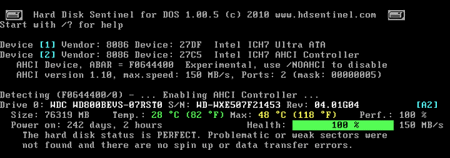
Setelah selesai, gunakan CD tersebut sebagai media pertama untuk booting, aplikasi HDD Sentinel akan langsung melakukan pengecekan pada hardisk. Sreenshootnya kurang lebih seperti gambar dibawah

Beberapa parameter seperti temperature, performance, power on, dan health status akan langsung dapat kita ketahui. Untuk memudahkan kita melihat kondisi kesehatan hardisk, pada health status dilengkapi dengan background warna, yaitu hijau untuk kondisi hardisk yang baik, kuning untuk kondisi kurang bagus dan merah yang menandakan kondisi hardisk sudah rusak.

4. Cek Kesehatan Hardisk dengan Hardisk Sentinel

Hard Disk Sentinel Professional (HDSentinel) adalah sebuah HDD / SSD pemantauan dan analisis aplikasi. Tujuannya adalah untuk menemukan, menguji, mendiagnosa dan memperbaiki masalah hard disk, laporan dan menampilkan kesehatan SSD dan HDD, degradasi kinerja dan kegagalan. Hard Disk Sentinel memberikan deskripsi tekstual yang lengkap, tips dan menampilkan / melaporkan informasi paling komprehensif tentang hard disk dan disk solid state di dalam komputer atau di kandang eksternal (USB / e-SATA). Berbagai peringatan dan pilihan laporan yang tersedia untuk memastikan keamanan maksimum data berharga.

 
Cek Kesehatan Hardisk dengan Hardisk Sentinel